Редактор карт MERadiant
Некоторые функции в дальнейшем могут измениться.
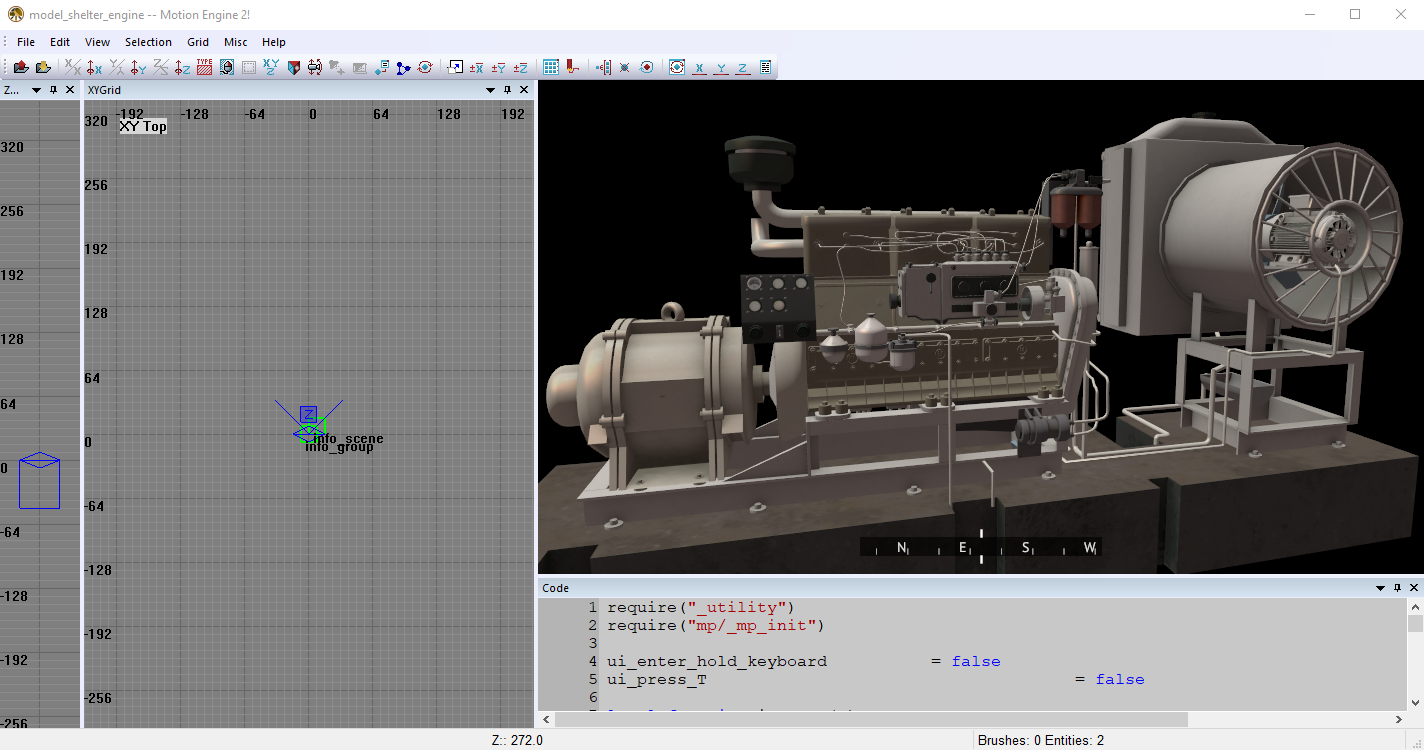
MERadiant — это специализированный классический редактор уровней (level editor),
разработан на основе GtkRadiant. Программа адаптирована под нужды проекта Motion Engine 2, включает улучшения интерфейса в виде перетаскивания окон, тем оформления, и много другого функционала.
Этот редактор сохраняет знакомый интерфейс GtkRadiant, но расширяет его новыми инструментами, заменяя устаревшие инструменты BSP и убранную компиляцию карт (т.е. сборку карт).
Интерфейс
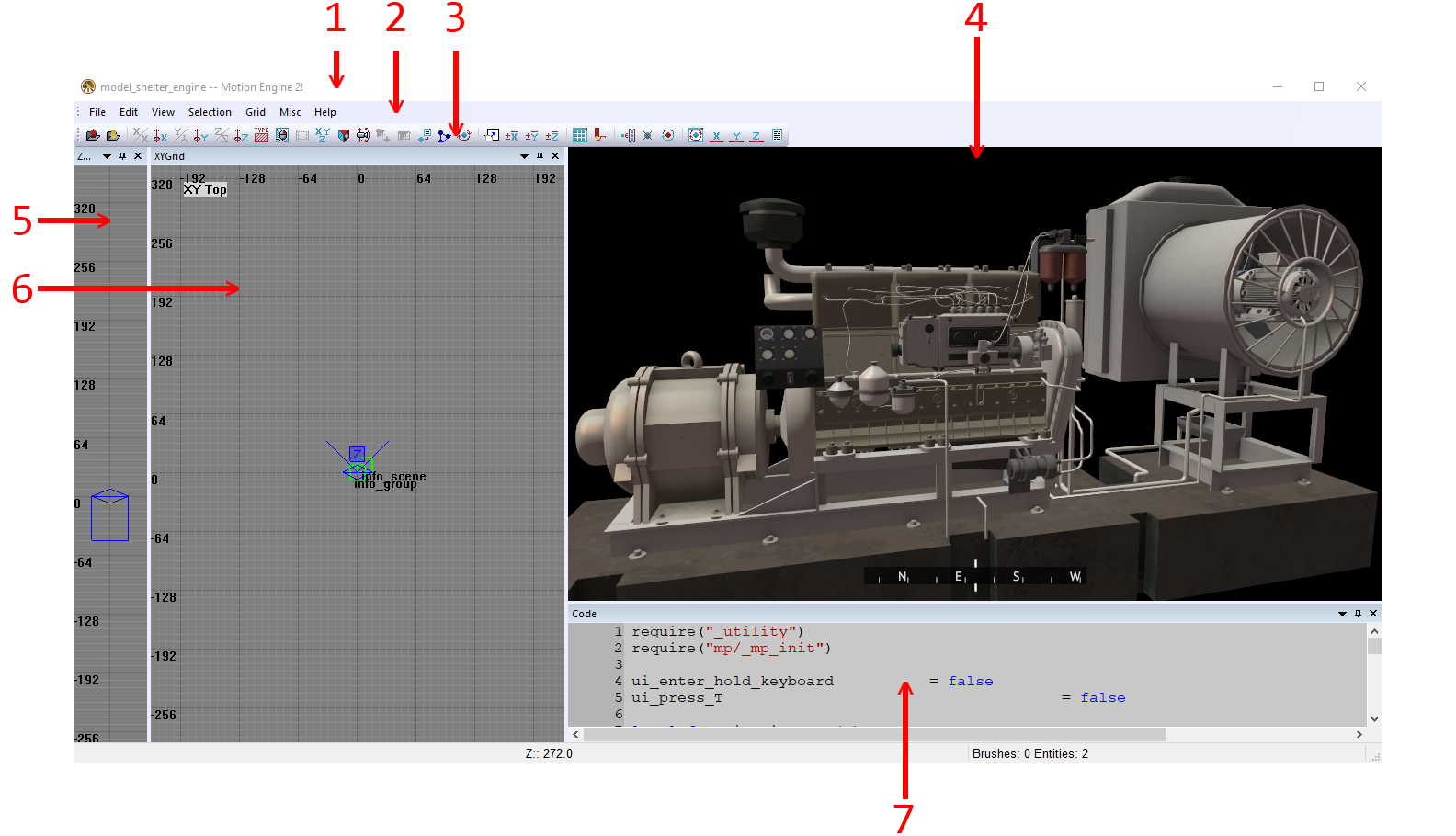
Создание первой карты
- Рекомендуем ознакомится с интерфейсом программы - тут
- Для запуска необходимо открыть папку «Bin32», запустите редактор карт «MERadiant.exe»;
При первом запуске может потребоваться указать файл проекта:
укажите файлproject.prjнаходится в папке «Bin32»
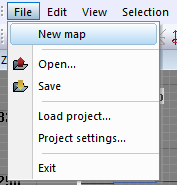
- Нажмите в главном меню:
File(Файл) →New map(Новая карта);
- Введите название карты: на английском языке, без пробелов. Например:
newlevel; - Нажмите на кнопку «ОК»;
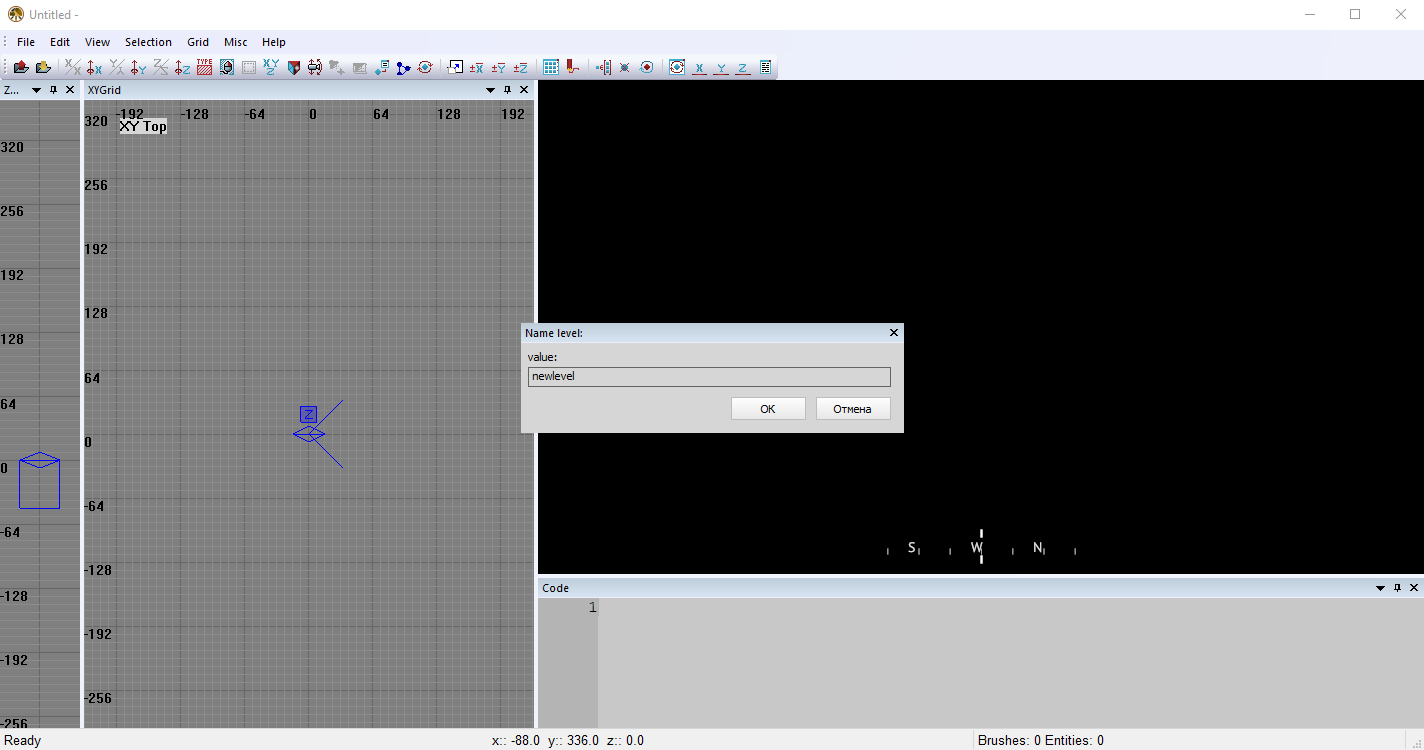
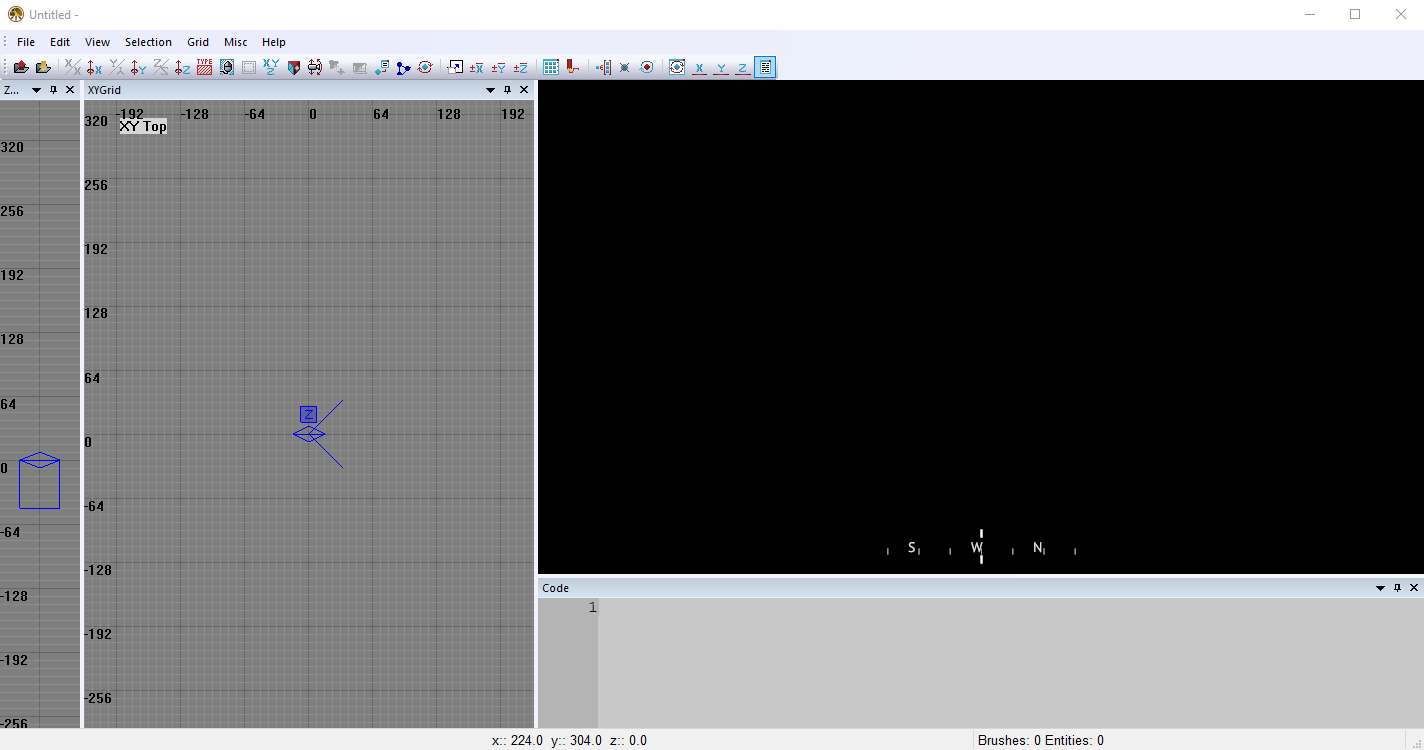
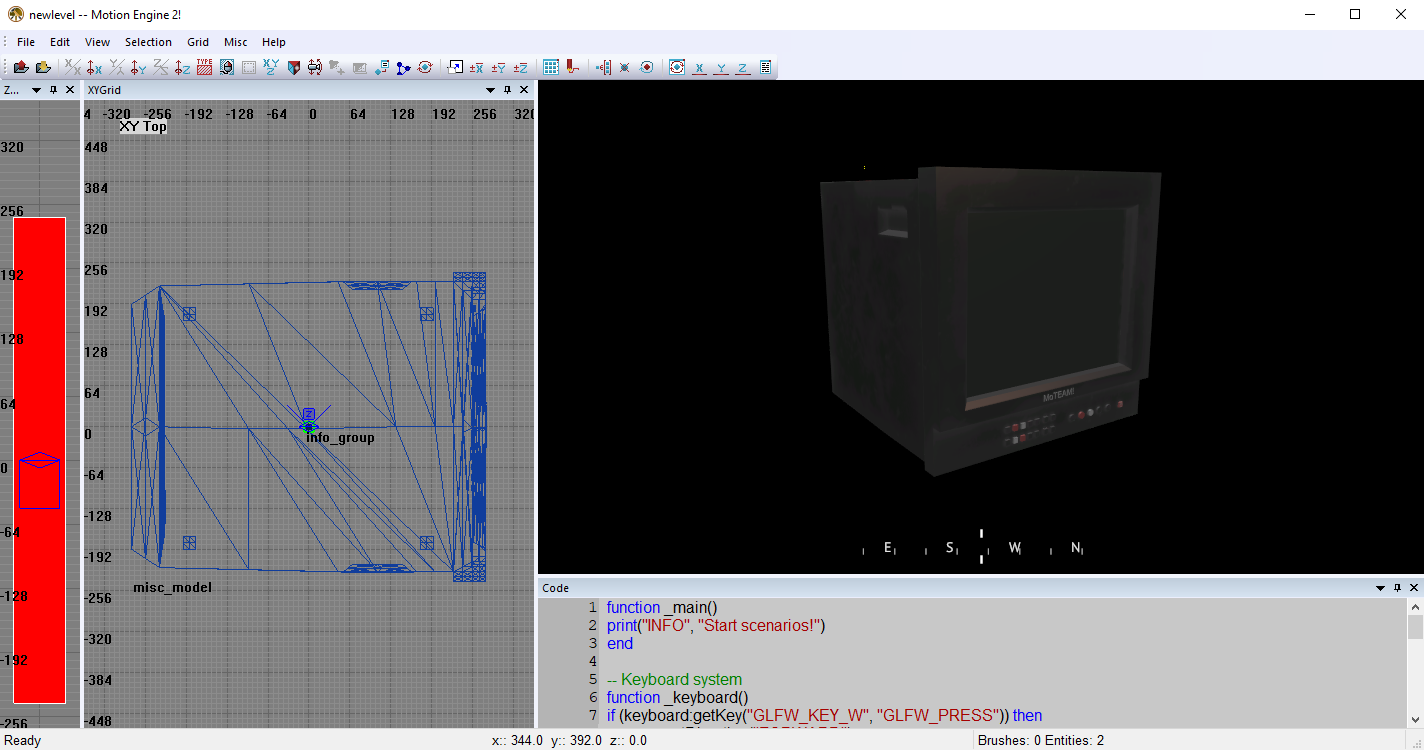
- Карта успешно создана, для демонстрации размещена 3д-модель телевизора;
Созданы следующие файлы уровня:
- «Contents/levels/newlevel/
level.json» - «Contents/levels/newlevel/
objects.json» - «Lua/
map_newlevel_general.lua»
Создание групп
- Для создания групп, нажмите ПКМ по проекции XY:
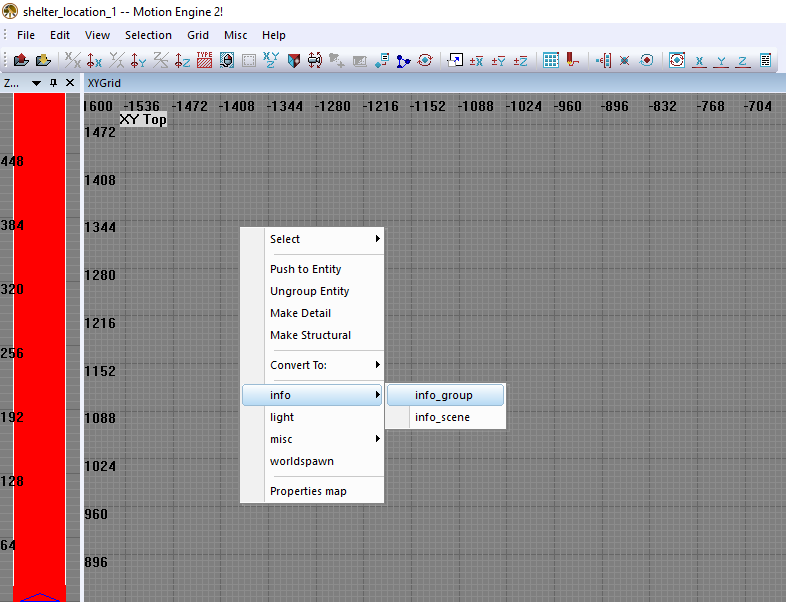
- Нажмите «info» → «info group»
- Затем введите название группы, оно должно быть: кратким, английскими буквами
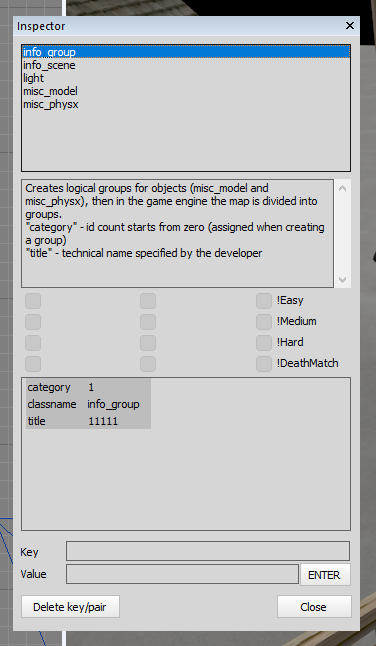
- В Инспекторе выглядит теперь следующим образом:
Вставка модели на уровень
- Для вставки модели на уровень, нажмите ПКМ по проекции XY:
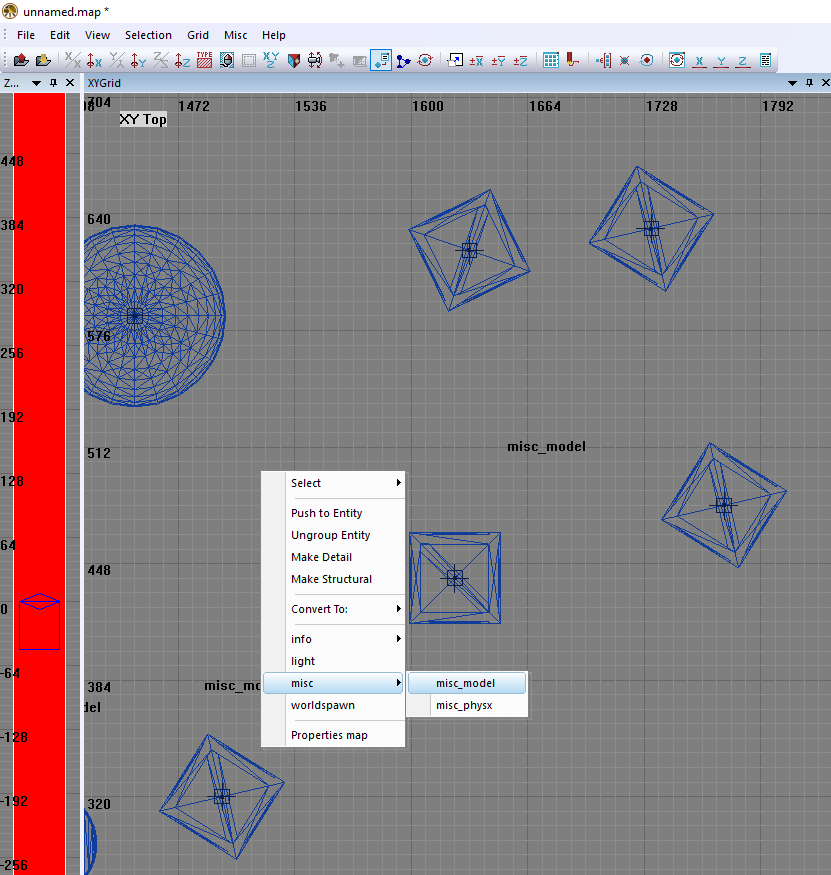
- Нажмите «misc» → «misc_model»;

- Нажмите
Openдля открытия; - Выделите вашу модель «[зажмите SHIFT] + ЛКМ»;
- Для того чтобы увидеть объект в игровом движке. Необходимо указать модели группу, для этого нажмите в панели инструментах: «Assign a group», выберите нужную группу. Нажмите «ОК»;
группа с «идентификатором = 0» является по умолчанию, создается автоматически при создании уровня
другие группы можно создать, подробнее тут

- Затем выберите интересующую вас 3д-модель, откроется окно выбора модели - см. подробности тут
- Теперь видно модель в игровом движке;
Инспектор
Для вызова настроек мира ПКМ по проекции XY → Properties map, откроется Инспектор с настройками уровня.
Окно «Inspector» для настройки энтити. Энтити - объекты на уровне (к примеру: могут быть 3д-модели, а также служебные объекты понимаемые для игрового движка).
Вызывается тремя способами:
(сначала выделяем нужный энтити-объект)
- Нажмите кнопку «N»;
- Главное меню: «View → Inspector (Entity)»;
- В панели инструментов: «Entity inspector»;
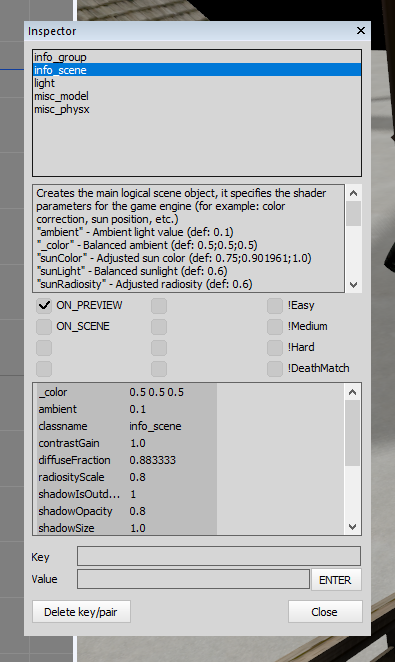
Состоит из:
- Списка с типами энтити;
- Описание с выделенным типом энтити;
- Флаги для энтити;
- Список с «ключами:значениями»;
- Текстовые поля Key (ключ), Value (значение), для создания пары ключа:значения (кнопка «ENTER» создает новую пару);
- Кнопка «Delete key/pair» удаляет выбранную пару «ключа:значения»;
- Кнопка «Close» (Закрыть), для закрытия окна
Настройки
Окно для настроек редактора карт MERadiant
- Выбирается в главном меню: «Edit» → «Preferences» или кнопкой «P»;

Подробнее о параметрах:

Внешний вид и язык:
Выбирается основное оформление:
- «Dark» → темное оформление;
- «Light» → светлое оформление;
- «Classic» → классическое оформление Q3Radiant;
- галочка «Log console to Radiant.log», при включенном: после перезапуска редактора карт, включается режим отладки с выводом в лог файл «Radiant.log»;
- «Reset Registry», для полного сброса настроек, необходимо редактор карт перезапустить;

Операции с объектами:
Некоторые галочки дублируются в пунктах главного меню: «View» → «Show»;
в проекции XY:
- «Right click to drop entitie» → возможность использования меню ПКМ по проекции XY;
- «Paint sizing info» → отображает размеры выделенного объекта;
- «Light drawing» → отображает свет (окружность) на уровне;
- «Show Names» → показывает у энтити тип;
- «Show Blocks» → показывает регионы;
- «Show Coordinates» → показывает координаты;
- «Show Path» → показывает линкому (пути) между энтитиями;
- «Show Lights» → показывает свет;
- «Show Angles» → показывает направление энтити;
- «Show Workzone» → показывает рабочее место…;

Производительность и Оптимизация работы:
- «Auto save every» → автоматическое сохранение уровня через N минут;
- «Solid selection boxes» → показывает при выделении энтити бокс по центру (ось);
- «ALT + multi-drag» → (не известно);
- «Mouse chaser» → (не известно);
- «Vertex editing splits face» → (не известно);
- «Undo Levels» → количество попыток для отмены;
- «Status point size» → (не известно);
Импорт модели
Окно «Convert tool ME2» (Инструмент конвертации в ME2) для импорта 3д-моделей формата .DAE [Collada-DAE] с преобразованием в *.ME2, а также конвертацией текстур в *.gi
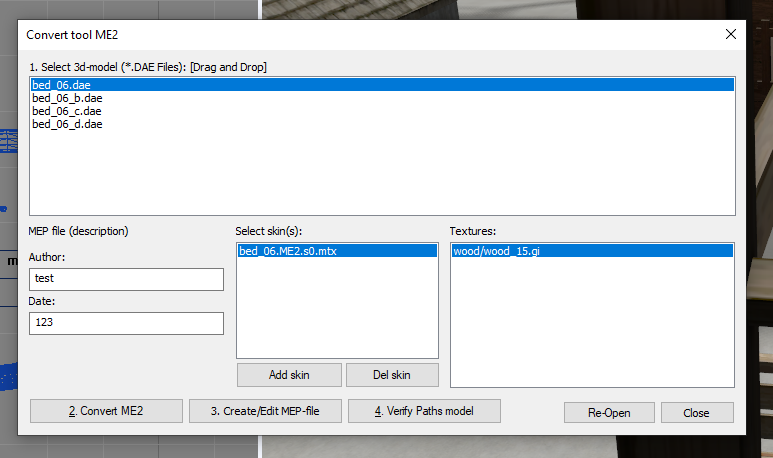
Сначала выбираете модели в формате *.dae (если заново открыть диалоговое окно «Открытие», кнопкой «Re-Open»), затем нажимаете поочередно: «2. Convert ME2», заполняете поля Автор (Author), Date (Дата публикации, в формате «ГГГГ.ММ.ДД»), нажимаете «3. Create/Edit MEP-file», работаете со скином/скинами (при 2x-клике по текстуре: предлагает выбрать новый файл для конвертации или использовать *.gi файл текстуры). После работ нажимаете на кнопку «4. Verify Paths model» для проверки путей модели (при успешном высветится: «All paths are correctly defined!»).

Просмотр модели
Окно для выбора модели. Слева располагается список 3д-моделей, справа предосмотр. Ниже можно выбрать скин.
- Для навигации есть вкладка «ALL» - содержит иконки моделей, «Prefix» поиск по префиксам (выбирать можно префикс и выбрать конкретную модель);
пример: выбора с включенной вкладкой «ALL»:
пример: выбора с включенной вкладкой «Prefix»:

Печать XY
Окно «Print Setup» для печати проекции окна - расположен см. 6 - тут
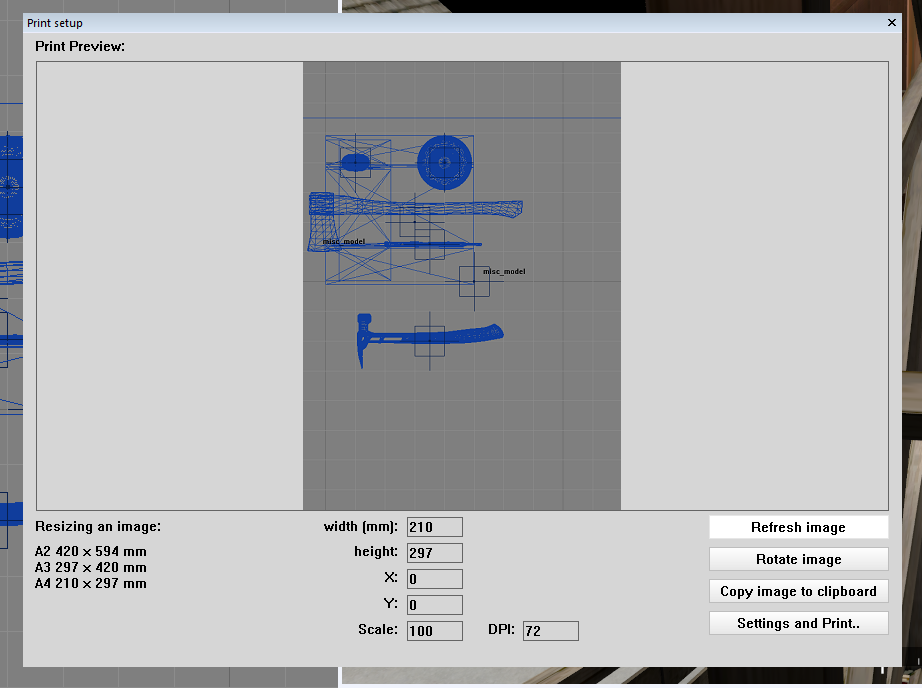
Вызывается с помощью главного меню: «Misc → Print XY View»
Внизу слева памятка: в ней перечислены обычные форматы для печати (А2, А3, А4) в мм.
Указываются в полях: размеры, положение, масштаб, DPI.
Действия:
Refresh image(Обновить изображение для печати);Rotate image(Повернуть изображение), после поворота изображения необходимо нажать кнопкуRefresh image;Copy image to clipboard(Копировать изображение в буфер обмена);Settings and Print…(Настройки печати и печать);
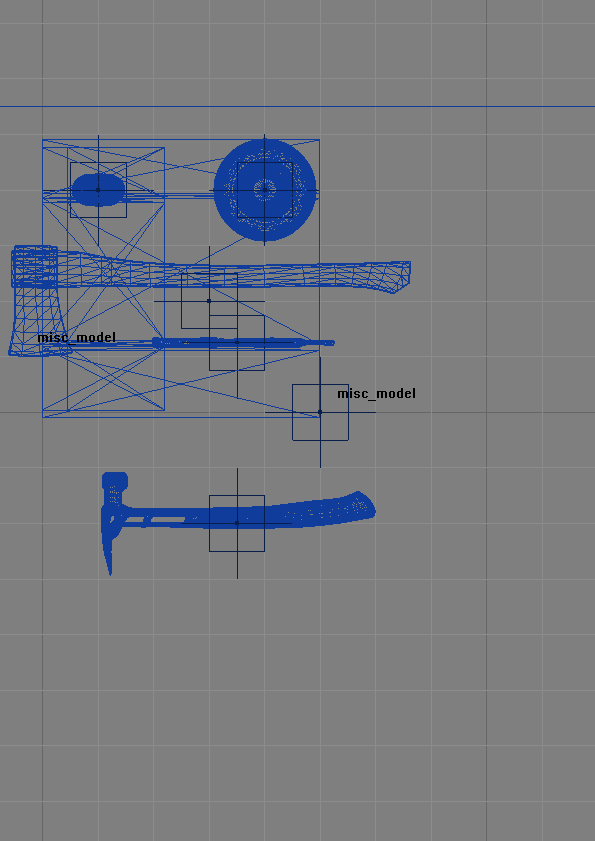
Пример изображения печати:
Главное меню
File(Файл) пункт:New map→ (Создать новую карту);Open…→ (Открыть уровень);Save→ (Сохранить текущий уровень);Load project…→ (Открыть файл *.prj), обычно спрашивает в первый раз при запуске редактора карт;Project settings…→ (Настройки проекта), трогать настройки не рекомендуем;Exit→ (Выход);
Edit(Редактирование) пункт:Undo→ (Отменить);Redo→ (Повторить);Copy→ (Копировать выделенный объект);Paste→ (Вставить);Delete→ (Удалить);Map Info…→ (Информация об уровне), показывает окно с подсчетом энтити на уровне;Entity Info…→ (Информация об энтити), показывает окно с всеми объектами и группами;Preferences…→ (Настройки программы - подробнее тут);
- «View» (Вид) пункт:
Active Viewport: (Активная проекция) (управлением окном, см. 6 - тут)1 (Top - XY)→ Вид сверху;2 (Side - YZ)→ Вид сбоку;3 (Front - XZ)→ Вид фронтальный;
Inspector (Entity)→ (Инспектор энтити - подробнее тут), отображаются характеристики выделенного объекта в формате (ключ:значение);Next (XY, YZ, XY)→ (Следующий вид) (управлением окном, см. 6 - тут);Zoom: (Масштаб) (управлением окном, см. 6 - тут);Show: (Показать на сетке)Show Names→ отображает название типа;Show Blocks→ отображает регионы;Show Coordinates→ отображает координаты;Show Path→ отображает линковку объектов между собой;Show Lights→ отображает освещение;Show Angles→ отображает направление объекта стрелкой;Show Workzone→ отображает рабочую область…;
Hide/Show: (Скрыть/Показать), можно выделенные объекты скрывать, потом показывать все;Hide Selected→ (Скрыть выделенное)Show Hidden→ (Показать скрытое)
Selection(Выделение) пункт:Clone→ (Клонирование);Deselect→ (Убрать выделение);Invert→ (Инвертировать выделение);Show info position (log)→ (В режиме отладки: выводит в лог файл информацию о местоположении объекта);Rotate: (Вращение)Rotate X→ (Вращение по X);Rotate Y→ (Вращение по Y);Rotate Z→ (Вращение по Z);Arbitrary rotation…→ (Произвольное вращение), показывается отдельное окно для вращение по осям;
Grid(Сетка) пункт:Grid 1→ (сетка 1) самая маленькая;Grid 2→ (сетка 2);Grid 4→ (сетка 4);Grid 8→ (сетка 8);Grid 16→ (сетка 16);Grid 32→ (сетка 32);Grid 64→ (сетка 64);Snap to grid→ (Привязать к сетке);
Misc(Разное) пункт:Themes: (Темы оформления)Windows→ (Окна), выбирается основное оформление окон;Grid→ (Сетка), выбирается оформление для сетки;Code→ (Код), выбирается оформление для окна: код;
Print XY View→ (Печать окна сетки XY) - подробнее тут;Select Entity Color…→ (не работает);Profiles→ (Профили настроек), сохранение текущих настроек в определенный слот;Load slot 1-5→ (Загрузить настройки из определенного слота);Reset Settings→ (Сбросить все настрйки);Show Windows→ (Показать все окна) которые были скрыты или закрыты;Find brush…→ (Найти браш или энтити), открывается отдельное окно;Go to position…→ (Телепорт камеры к точке), открывается диалоговое окно для ввода координат в формате: «X Y Z»;Import 3d-model [collada *.DAE]→ (Импорт 3д-моделей файла/файлов), открывается отдельное окно для работы - подробнее тут;3d-models→ (все 3d-модели) (не работает);
Help(Помощь) пункт:Help→ (Помощь), введет на страницу «links.htm»;Command list…→ (Описание команд) (не работает);About…→ (О программе);Links…→ (Помощь ссылки), введет на страницу «links.htm»;
Панель инструментов
Open→ открыть уровень;Save→ сохранить текущий уровень;x-axis flip→ (функция не работает);x-axis rotate→ вращать выделенный объект по оси x;y-axis flip→ (функция не работает);y-axis rotate→ вращать выделенный объект по оси y;z-axis flip→ (функция не работает);z-axis rotate→ вращать выделенный объект по оси z;Selection→ (функция не работает);Popup menu→ альтернативный вызов контекстного меню создания объекта (обычно вызывается на проекции, см. 6 - тут);Hollow→ (функция не работает);Change views→ переключение проекций по осям;Texture view mode→ (функция не работает);Camera preview→ (функция не работает);Update Camera→ (функция не работает);Wireframe/solid objects the camera view→ (функция не работает);Entity inspector→ (функция не работает);Clipper→ (функция не работает);Free Rotation→ свободное вращение объекта;Free Scaling→ (функция не работает);Scale X→ (функция не работает);Scale Y→ (функция не работает);Scale Z→ (функция не работает);Entities→ вызывает окноЭнтитисо списком объектов всех на уровне и групп;Change name group→ Изменить название группы. Для этого выделите объект с типомinfo_group, нажмите на данную кнопку в инструментах, затем можно изменить название группы;Assign a group→ Назначить группу для объекта-модели;Remove Object→ Удалить выделенный объект или сочетанием клавиш: «Backspace»;Update Object→ Выделенный объект-модель обновляется трансформация в игровом движке;Select object→ Включить режим выделения в игровом движке;Rotate X→ в режиме выделения: переключает ось вращения X;Rotate Y→ в режиме выделения: переключает ось вращения Y;Rotate Z→ в режиме выделения: переключает ось вращения Z;Lua→ окно для управления окна код (см. 7 - тут);