Последнее изменение: 2025/10/18 15:08 — 127.0.0.1
После сборки получается исполняемый файл для запуска игрового движка по своему сценарию, к примеру, как определенного уровня либо же с другими интересными особенностями.
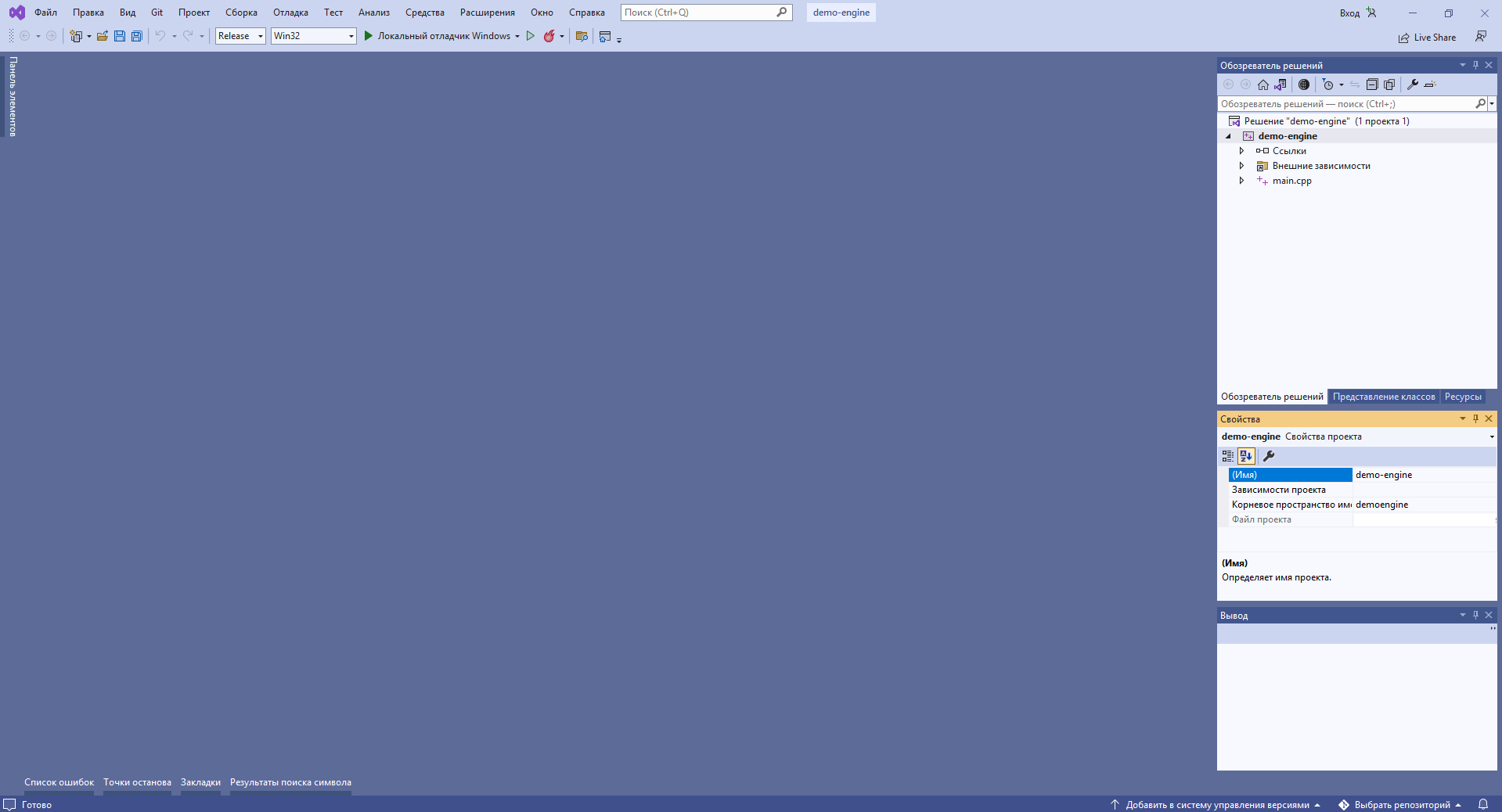
- Для сборки нужен Visual Studio 2022
- Открываем файл решения в формате
*.slnа именно файлdemo-engine.slnв папке «SDK/sources»:
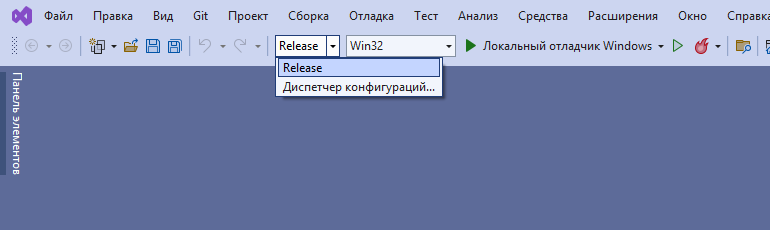
- Смотрим, что выбран режим сборки: релиз
release:
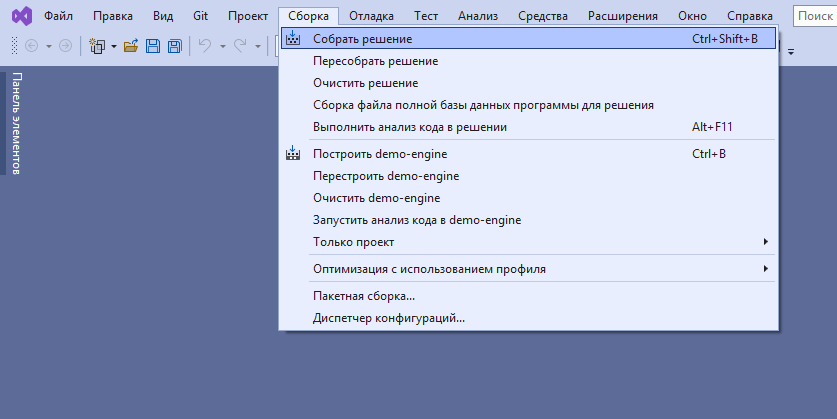
- Запускаем процесс сборки. Для этого в главном меню выбираем: Сборка→Собрать решение:
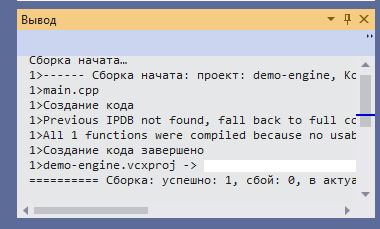
- После сборки увидете путь куда собрался исполняемый файл лаунчера:
На всякий могут пригодится знания о том, какие требуются зависимости или определенные настройки для сборки. Если захотите создать несколько проектов лаунчеров. Каталоги VC++:
- Включаемые каталоги: «../API/»
C/C++:
- Создание кода → Библиотека времени выполнения: «Многопоточный DLL (/MD)»
Компоновщик:
- Общие → Дополнительные каталоги библиотек: «..\API\»
- Ввод → Дополнительные зависимости: «ME_Core.lib»
- Система → Подсистема: «Консоль (/SUBSYSTEM:CONSOLE)»
К примеру исходный код выглядит лаунчера вот так:
#include <string>
#include <me_engine.h>

//#pragma ME_NOT_CONSOLE

int main(int argc, char* argv[])
{
	SetConsoleCP(1251);
	SetConsoleOutputCP(1251);

	// Запускаем движок
	meInitialize();

	return 0;
}